
新型コロナの影響で、自分のYouTubeを始める人が多くなりました。
見ていると「せっかくいいコンテンツなのに勿体ない!」と思う事が多々あったので、YouTubeを始めるなら最低限コレはやった方が良いよ!という部分をピックアップして書かせていただきます。
魅力的なコンテンツを、時間かけて撮影、動画編集も場合によっては外注してる人も多いと思うので、たくさんの人に見られるようにしていきたいですよね。
「オンライン広報部」のクライアントさんがチャンネル登録者数1万人に達したのを記念して、基本的なノウハウをご紹介していきます。
クライアントさんに関しましては、チャンネル登録者数1万人に達するまで、オンライン広報部が関わるずっと前の6年前、不定期投稿再生回数150回くらいの時から今現在539本の動画を投稿し400万回以上再生されています。
本ブログでの説明のために使用する画面キャプチャについては、AMEMIのアカウントを使用させていただきます。
チャンネルAMEMIは2022年11月1日現在チャンネル登録者数5870人とまだまだのチャンネルです。
しばらく放置してるで、むしろ5870人も残っててくれてありがたいくらいです。
ちなみに動画投稿は、始めのうちはできれば毎日した方が良いです。
始めは数勝負です。
毎日は無理だという人は、1週間にせめて1回~2回、予め曜日を告知した上で投稿しましょう。
例えば、「このチャンネルは毎週月曜日と木曜日の19時に動画投稿しております。」というような形です。
そうすると、チャンネル登録される数も増えやすくなります。
※AMEMIでは動画の編集、投稿を全てWindows環境で行っております。
YouTubeの始め方①動画撮影の前に
AMEMIでは企業様の認知拡大のためにYouTubeを活用させていただいておりますので、狙いは広告収入ではなく会社の認知拡大です。
しかし、CMばかり投稿していても、見る人は少ないです。
では、何を期待して動画を見るか?というところなのですが、ほとんどのケースが面白さ・課題解決になります。
例えば、全然興味ない会社の動画でも、内容がめちゃめちゃ笑えたら見ちゃいますよね?
「自分は家が欲しいわけじゃないけど、この不動産会社の動画毎回紹介物件で面白パロディ投稿してて、つい見ちゃうんだよねぇ!」みたいな感じです。
課題解決の方で言うと、最近はお家でできるエクササイズみたいな動画がとても喜ばれてますね。
コロナ太りした人がYouTubeで家でもできるエクササイズを検索→某ジムのインストラクターが投稿してる動画を見てエクササイズ→コロナが明けたら行ってみようかな?という流れになります。
場所が遠いと厳しいのですが、通販で購入できる関連商品などがあれば買ってしまうかもしれないですね。
このようにして、まずはどんな動画を投稿していくか?そして、動画を投稿する目的は何か?さらには、ターゲットを絞っておくと良いかもしれないですね。
✓どんな動画→自宅で簡単にエクササイズする方法
✓投稿する目的→ジムの認知拡大
✓ターゲット→20~40代女性
こんな感じですね。
競合となるチャンネルは、予めピックアップして分析しておくのがおすすめです。
YouTubeの始め方②動画のタイトル決め方
ここはかなり重要な部分です。
AMEMIでは今回、決算書の読み方セミナーの動画を投稿させていただきます。
この動画を見たら、ユーザーはどうなるか?ってところがゴールで、今回は決算書が読めるようになっているというところがゴールです。
では、そのゴールに含まれるキーワードは「決算書」ですね。
YouTubeで決算書と検索すると、こんな感じで出てきました。
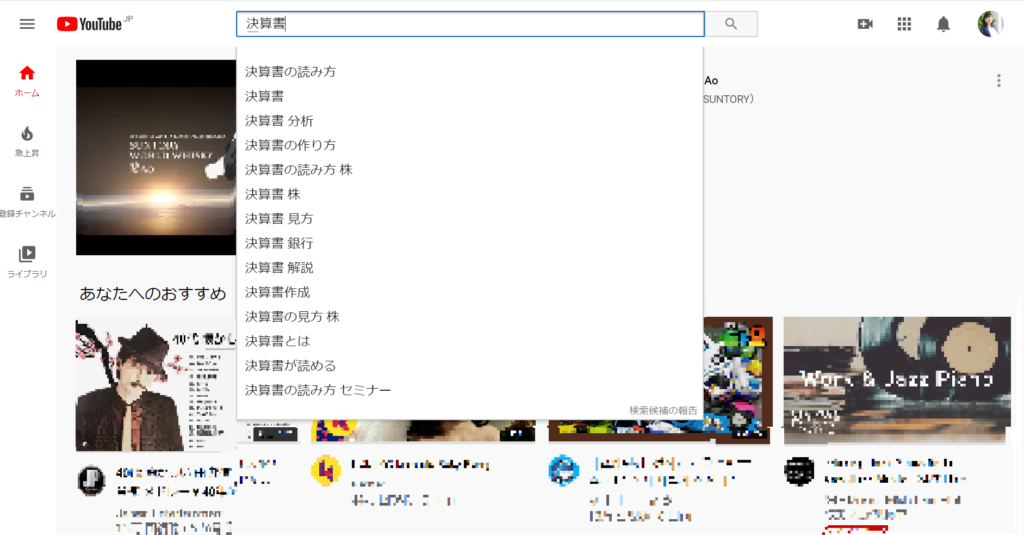
検索のキーワード候補が出てきます。
「決算書」はいわゆるビックキーワードにあたります。
これだけで検索に引っかかるのは、始めのうちは難しいです。
動画投稿後すぐとかでしたら、上位の方に来る可能性もあるのですが、まずは複合キーワードと呼ばれる、2語・3語を含めて投稿しましょう。
今回は「決算書の読み方 セミナー」というキーワードで検索したら引っかかるような形でタイトルを考えます。
ストレートな方が良いので、「【AMEMI】決算書の読み方セミナー全5回~元CFOが財務諸表をわかりやすく解説~第1回目/決算書とは?財務諸表とは?」というタイトルでいくことにします。
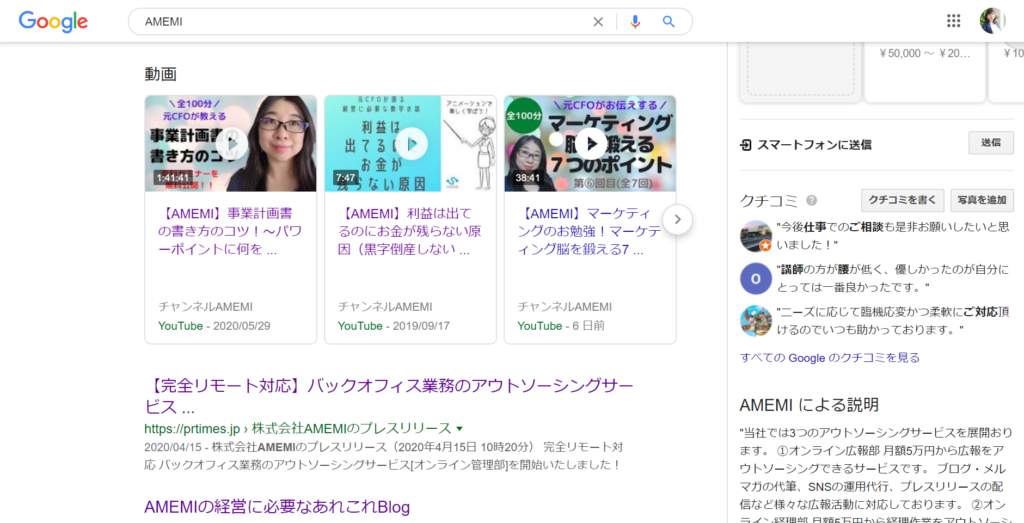
ちなみに最初に【AMEMI】と入れてますが、これはAMEMIは定期的にプレスリリースを配信している影響やSNSの影響で「AMEMI」とGoogleで検索されることも多いからです。
AMEMIと動画タイトルに入れることで、Googleで検索すると下記のように動画が検索に引っかかってきます。
企業名を入れることは必須ではないです。
あくまで参考までに。
YouTubeの始め方③動画撮影~動画編集
動画に関しては、最初はそんなにハードル上げなくて大丈夫です。
最初にも申した通り、まずは数勝負なので。
撮影・編集を懲りだすと、頻度良くアップすることが難しくなってしまいます。
カッコ良い撮影、面白い編集などは喜ばれますが、頻度良くアップできるような体制で折り合いをつけていくのがおすすめです。
撮影・編集に関して一つだけアドバイスするならば、動画の最初の方に「今回の動画について」の全体図の説明をしておくと良いです。
ダラダラ始めて続いていくと、離脱されます。
ちょっと面白くないかもって思っても、最初にコンテンツ内容について説明されていれば、ひとまず少し飛ばしててでもそこは見ようとします。
さらに、動画の長さについては、できるだけ長いに越したことはないのですが、最低でも7分くらいの長さは作りましょう。
YouTubeは再生回数よりも再生時間数を重視しています。
あとは、最後に何も絵のない画面を10秒くらい入れておくことをおすすめします。
こちらは後ほどご説明いたします。
YouTubeの始め方④サムネイルの作成
サムネイルには命をかけましょう。
これで動画が見られるか見られないかの明暗が分かれると言っても過言ではありません。
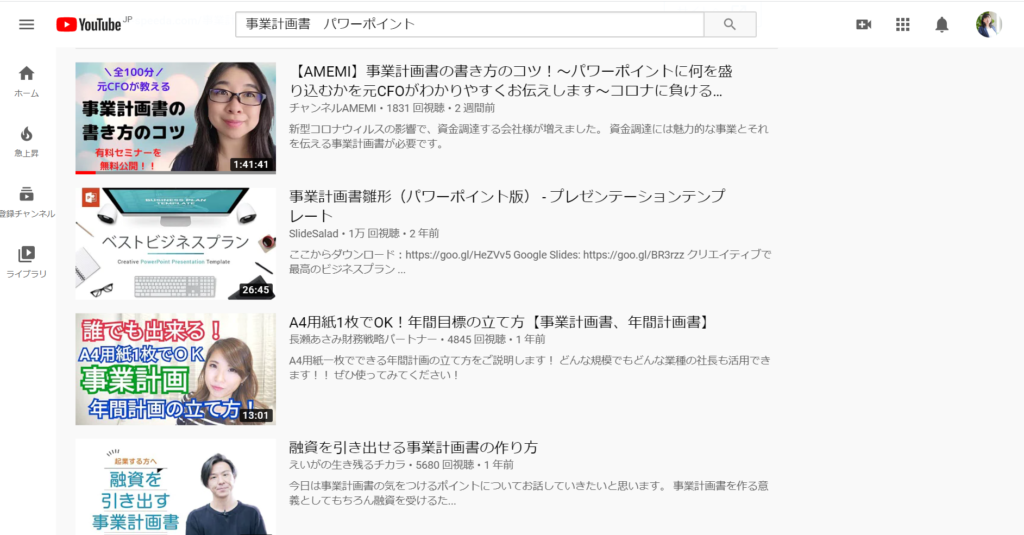
動画を検索するとこのようにサムネイル(画像)が並んで表示されます。
ほとんどの人はサムネイルを見て、動画を選びます。
人物の写真は入ってる方がおすすめです。
理由は、人間は無意識に目と目を合わせようとするからです。
そのままスクロールされてしまうのを極力防ぐために、AMEMIでは人物の写真を載せてます。
ただしクライアントによっては、「モノ」を取り扱っていて、その認知拡大をしている影響で、「モノ」を大きく載せた上で文字を目立たせてるケースもあります。
サムネイルのサイズについてなのですが、YouTubeの公式ヘルプでは「横 1,280 × 縦 720」が推奨されています。
YouTubeの始め方⑤動画のアップロード(Windows環境)
それでは早速動画をアップロードしてみましょう。
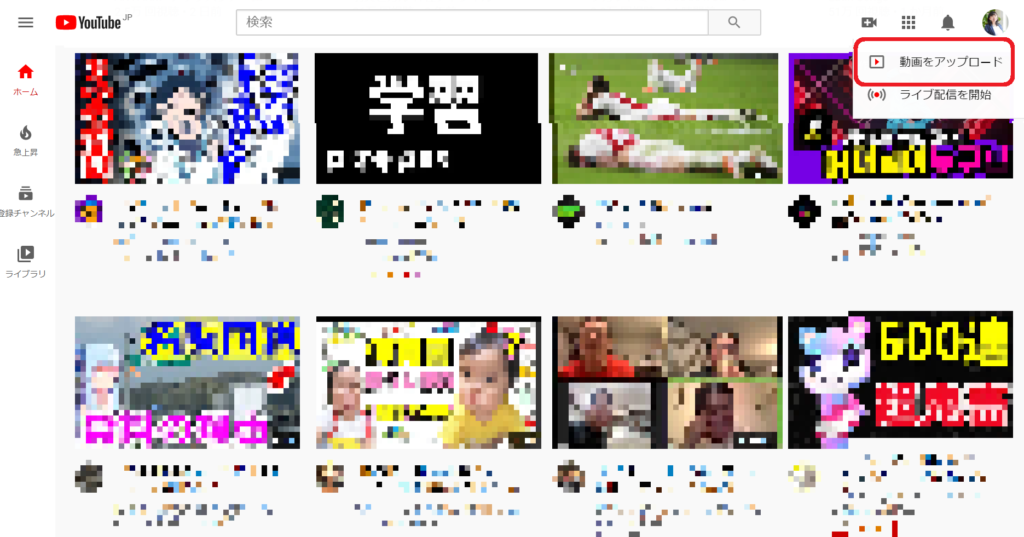
YouTubeのホーム画面を開いたら、右上のビデオカメラボタンをクリックして下さい。
そうすると「動画をアップロード」という文字が出てきますので、そちらをクリックしましょう。
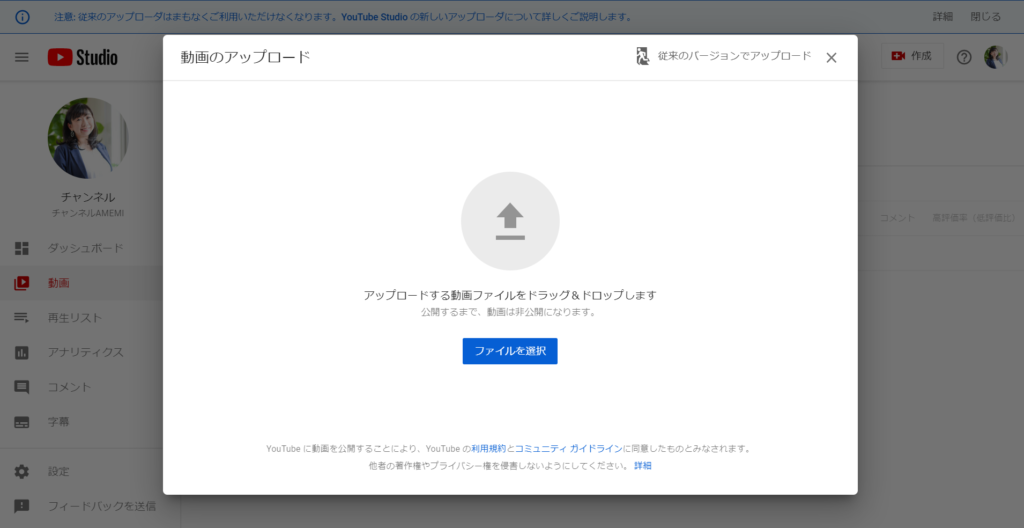
すると下記のような画面が出てくるので、アップロードしたい動画ファイルを選択します。
ファイルを選択すると、次に下記のような画面になります。
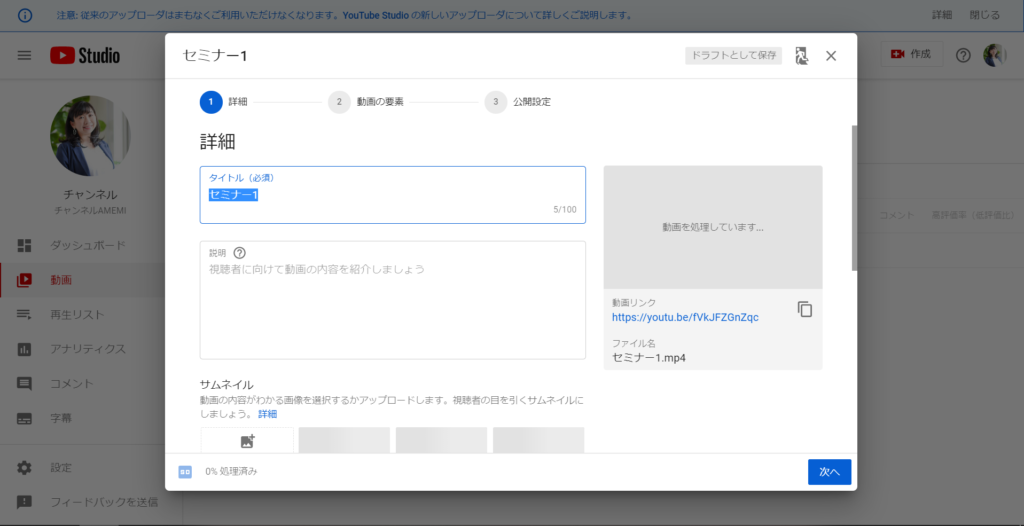
タイトルには、先ほど考えたタイトルを入れていきます。
説明欄も必ず書きましょう。
理由についも後ほどきちんと説明していきますね。
ちなみにこの説明欄、5000文字も入ります。
この説明欄については、ある程度テンプレートみたいなものを決めておいた方が後々ラクになります。
今回はこんな形で書くことにします。
決算書の読み方セミナー全5回!
元CFOが財務諸表をわかりやすく解説!
今回は第①回目になります。
【contens】
①決算書とは?財務諸表とは? ←今回はココ
②会社の売上や利益を集計した損益計算書とは?
③会社の持ち物を表す貸借対照表とは?
④会社の資金の増減を表すキャッシュフロー計算書とは?
⑤いざって時のために!銀行は決算書のどこを見てる?
☟事業計画書の書き方についての動画はこちら
https://www.youtube.com/watch?v=fcNNyYvTiLA
◆AMEMIについて◆
AMEMIはベンチャー企業でCFOを7年以上経験した藤岡を代表とした組織です。
現在は3つのアウトソーシングサービスを展開しております。
①オンライン広報部
https://online-koho.com/
☞企業の広報をサポートさせていただいております!
プレスリリース×オウンドメディア×SNSを得意としております。
②オンライン経理部
https://online-keiri.site/
☞企業の経理財務をサポートさせていただいております!
日々のルーチンだけではなく、「攻め」の経理も得意としております。
③オンライン管理部
https://online-kanri.site/
☞企業のバックオフィス全般を時間単価で担っております!
バックオフィスの作業を効率化し、余った時間をマーケティングに充てるということを得意としております。
広報や経理財務についての耳寄り情報は、ブログでも発信しております。
▼ブログはこちら
https://amemi.jp/blog
是非お役立て下さい^^
藤岡は主にTwitterに生息しております。
▼フォローはこちら
https://twitter.com/AMEMI_Official
気軽に絡んで下さい♪
◆おすすめ動画◆
【事業計画書の書き方のコツ!】
~パワーポイントに何を盛り込むかを元CFOがわかりやすくお伝えします~コロナに負けるな!有料セミナーを無料公開!!
https://www.youtube.com/watch?v=fcNNyYvTiLA
【儲かるビジネスアイデアの出し方】
~事業戦略立案方法、新規事業、事業アイデアを出す法則~
https://www.youtube.com/watch?v=o9B2-RQH2Bk&t=61s
【利益は出てるのにお金が残らない原因】
~黒字倒産しないための会計知識をアニメーションで~
https://www.youtube.com/watch?v=F135Rg-wYAM&t=87s
【マーケティングの基礎を面白アニメーションで】
~経営者が見るべき3つの数字~
https://www.youtube.com/watch?v=v6qi-WM9aQg&t=15s
#チャンネル登録してね #決算書 #財務諸表 #AMEMI #貸借対照表 #損益計算書 #キャッシュフロー計算書 #資金調達 #銀行融資 #起業 #創業
長いです(笑)
ここで動画の説明する事により、検索エンジンが動画について認識してるとかそういう話も色々ありますが、お伝えしたいことは2つ。
①ここに自分の他の動画のURLを入れておくと、関連動画に出やすくなります。
②一番下に書いたハッシュタグは、動画のタイトル上に3つまで表示されます。
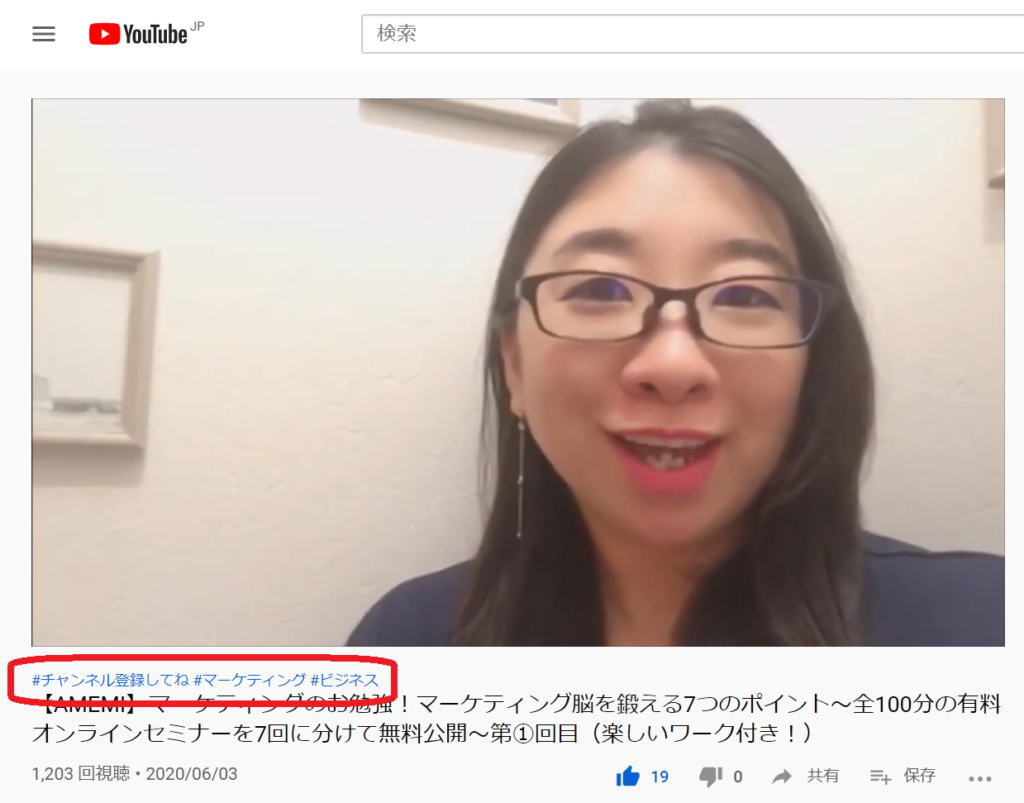
しかし、タイトルにハッシュタグを入れてる場合は表示されません。
そして、位置情報を設定している場合は、位置情報が優先して表示されるため、この説明欄からのハッシュタグの表示はされなくなります。
動画に関連したハッシュタグをつけるのはもちろん大切ですが、結構目立つ部分になりますので、動画に関連しつつも見せたい内容にしておくのがおすすめです。
動画説明欄の入力が終わったら、その下にあるサムネイルをアップロードする部分をクリックして、予め作成しておいたサムネイルをアップしていきます。
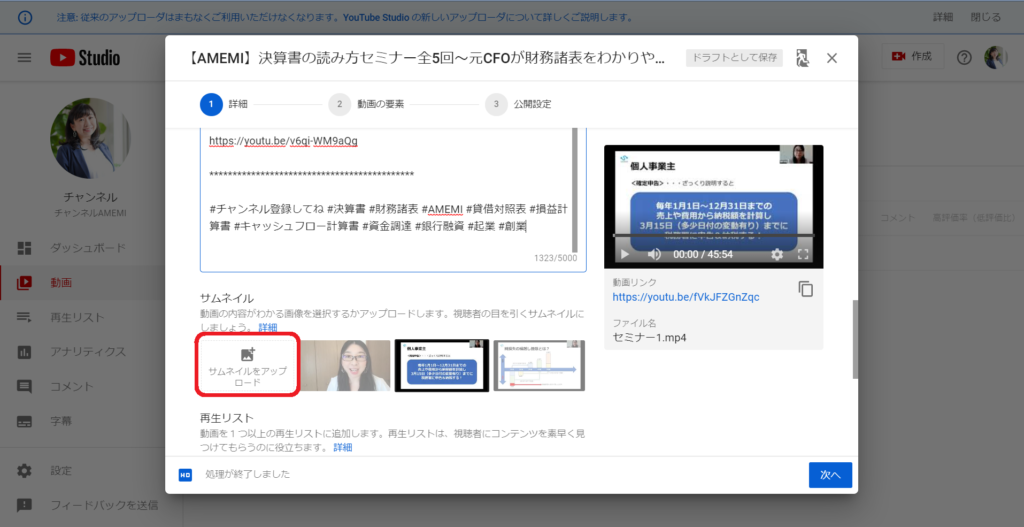
それが終わったら、次に再生リストの設定です。
予め自分のチャンネル名の再生リストを作成しておくことをおすすめします。
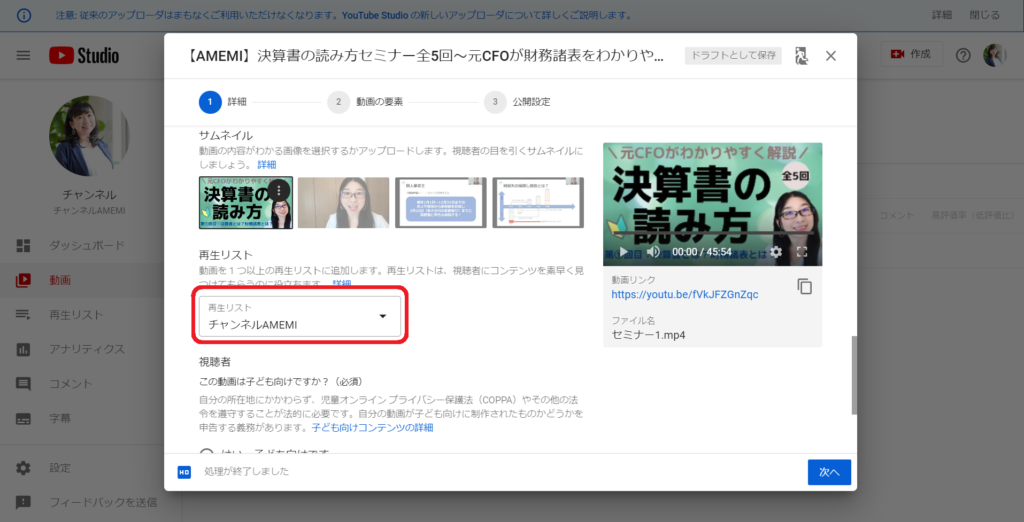
今回は「チャンネルAMEMI」と「経理財務系」の再生リストに追加してあります。
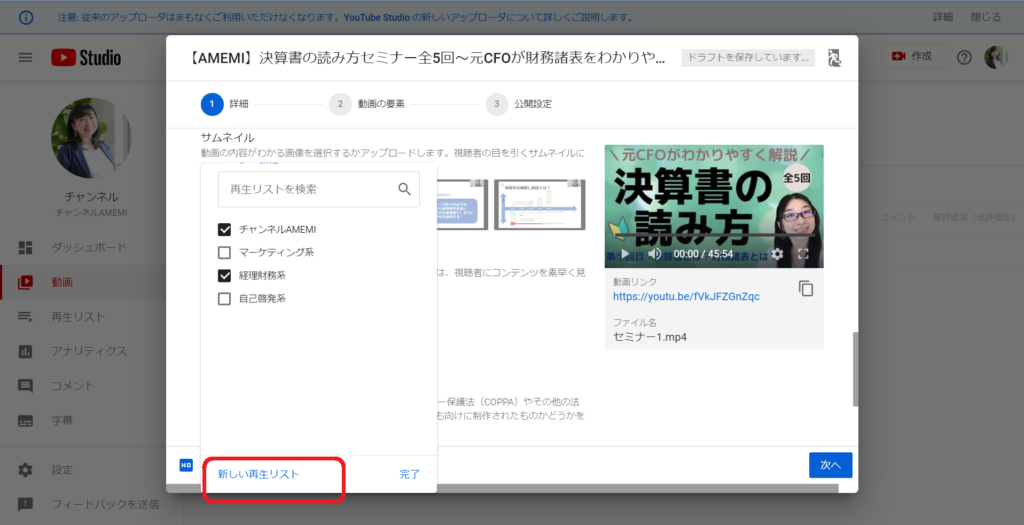
この画面で新しい再生リストを作成することも可能です。
ちなみにAMEMIでは、経理財務系・マーケティング系・自己啓発系と動画の内容によっても再生リストを作っております。
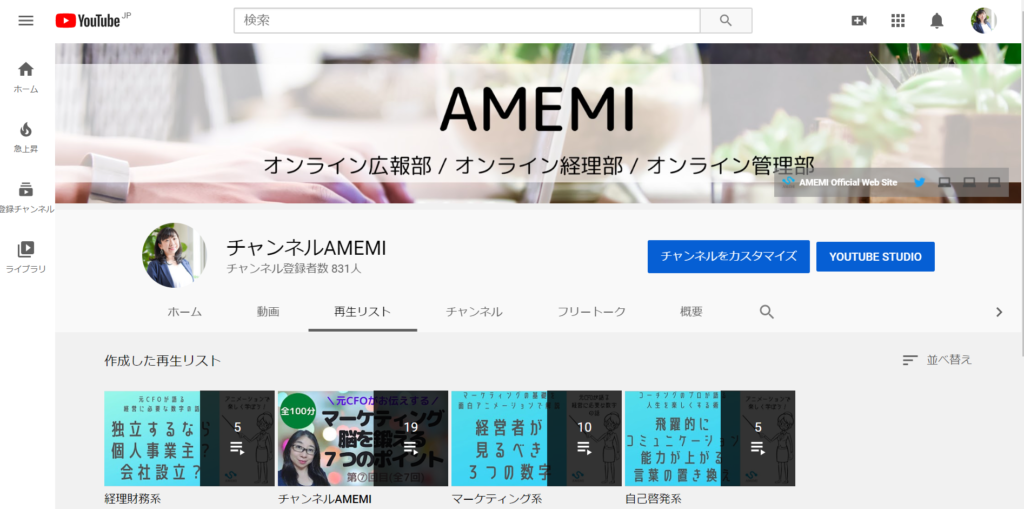
理由は再生リストの画面でカテゴリ整理されていると、スッキリ見やすいからです。
次に子ども向けの動画でなければそちらにチェックを入れて、「その他のオプション」というところをクリックします。
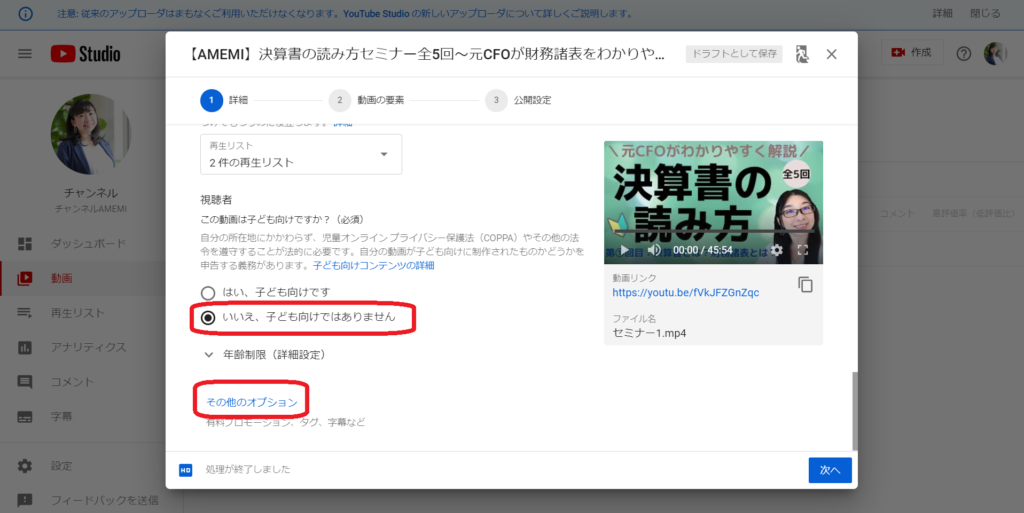
するとそのまま下にスクロールできるようになり、タグを入れられる画面が出てきます。
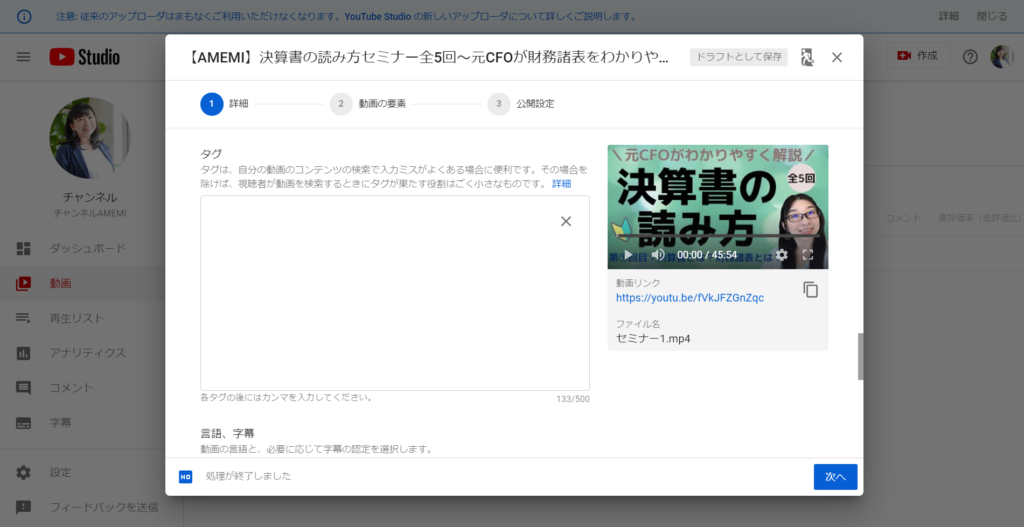
タグは40個くらいは入れましょう。
今回の動画の場合、決算書,財務諸表,損益計算書,貸借対照表,キャッシュフロー計算書…などです。
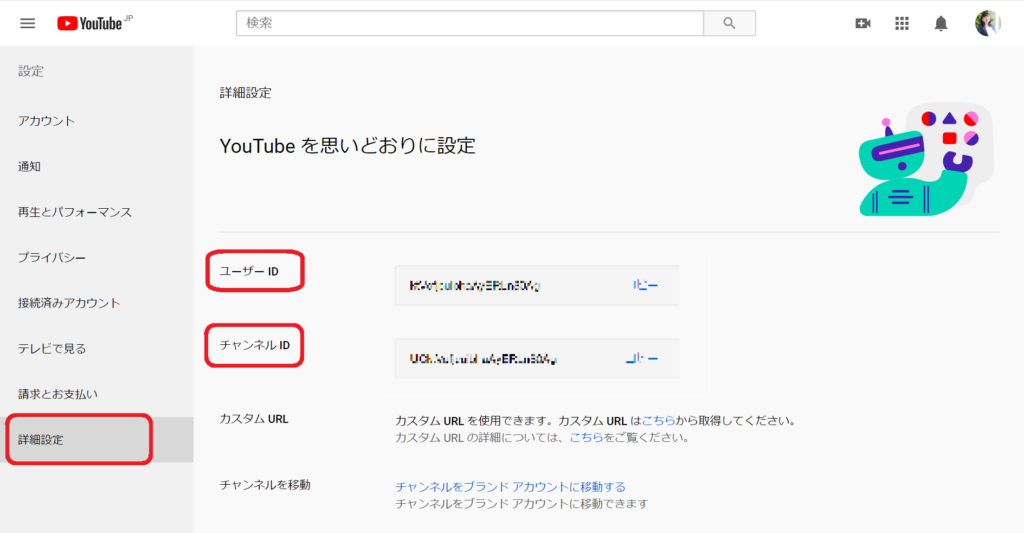
そして、必ず入れて欲しいのは、チャンネル名とユーザーIDとチャンネルIDです。
これは関連動画に出やすくするためです。
ユーザーIDとチャンネルIDは、ホーム画面等で見える画面右上の自分のアイコンをクリック→「設定」→「詳細設定」で確認できます。
タグなどは、予めテンプレートとして登録しておくこともできます。
登録画面の行き方は、右上の自分のアイコンをクリック→「YouTube Studio」→左下にある「設定」→「アップロード動画のデフォルト設定」です。
次に動画の言語、字幕の設定、撮影日、撮影場所の入力です。
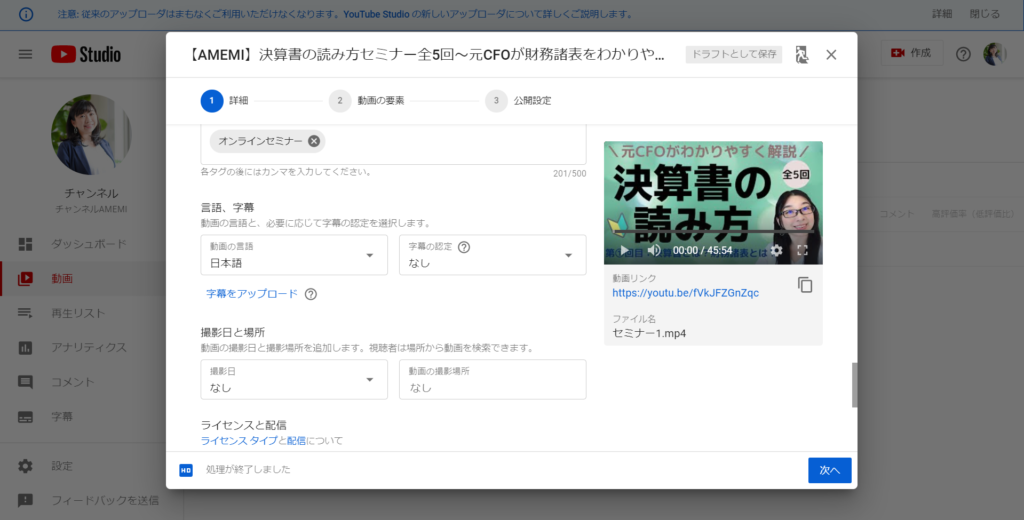
ここで撮影場所の入力をすると、先ほどのタイトル上に説明欄に書いたハッシュタグが3つ表示されるというものがなくなってしまいます。
撮影場所がタイトル上に表示される形になります。
店舗型経営をされている場合、位置情報を入れておくのも良いと思います。
そのまま下に行くと、カテゴリ等の選択欄が現れるので、自分に合った形で選択してください。
下まで入力を終えたら、右下にある「次へ」をクリックします。
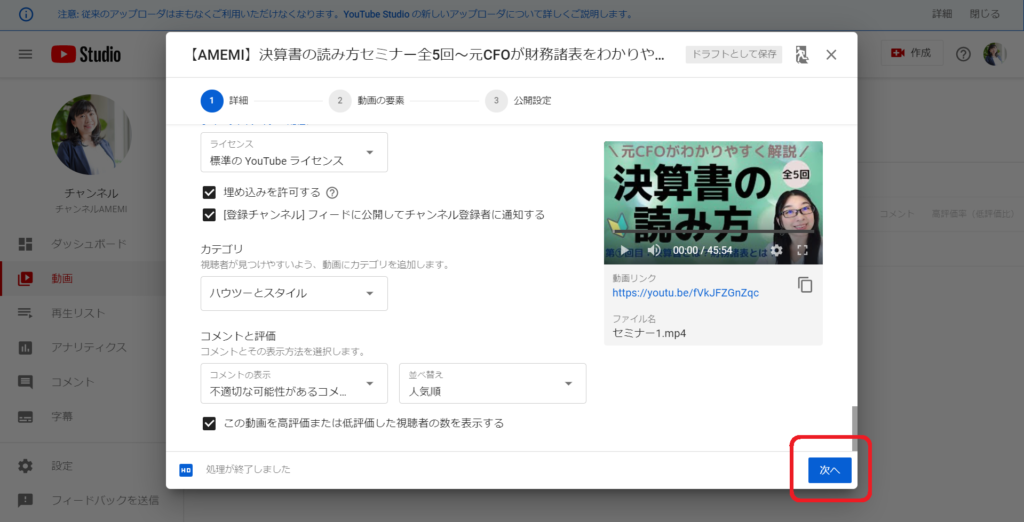
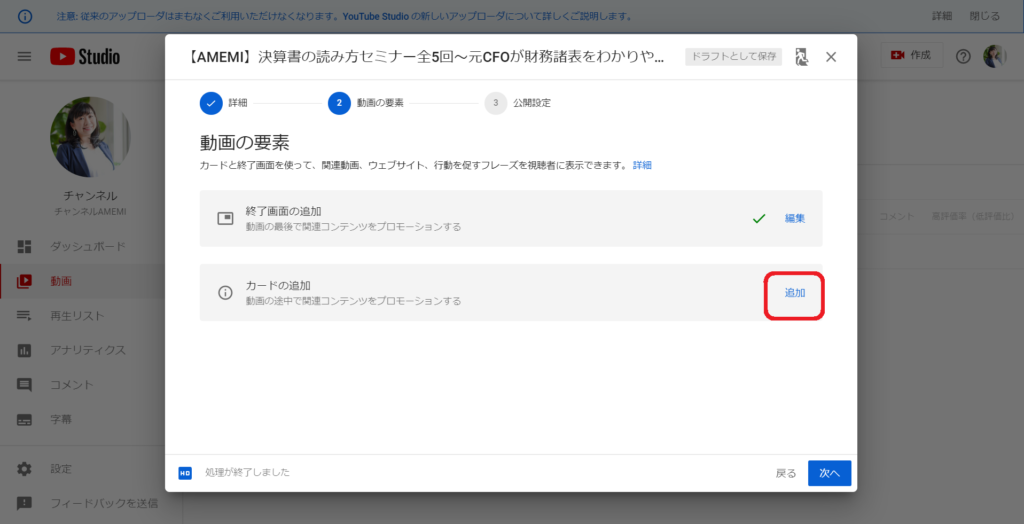
すると下記のような画面になりますので、早速終了画面の追加からしていきます。
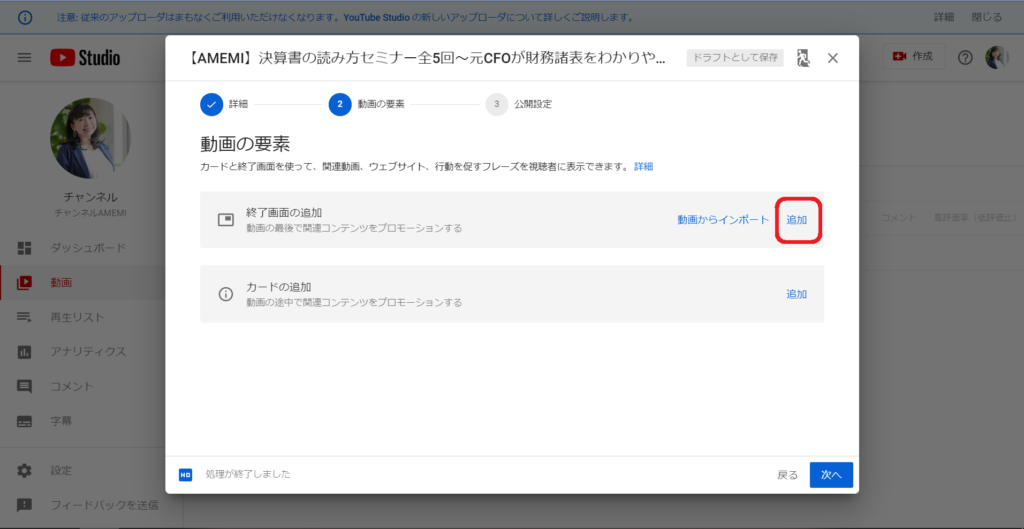
ここは、動画撮影・動画編集の時に少しだけご説明した、最後に何も絵のない部分に設定していきます。
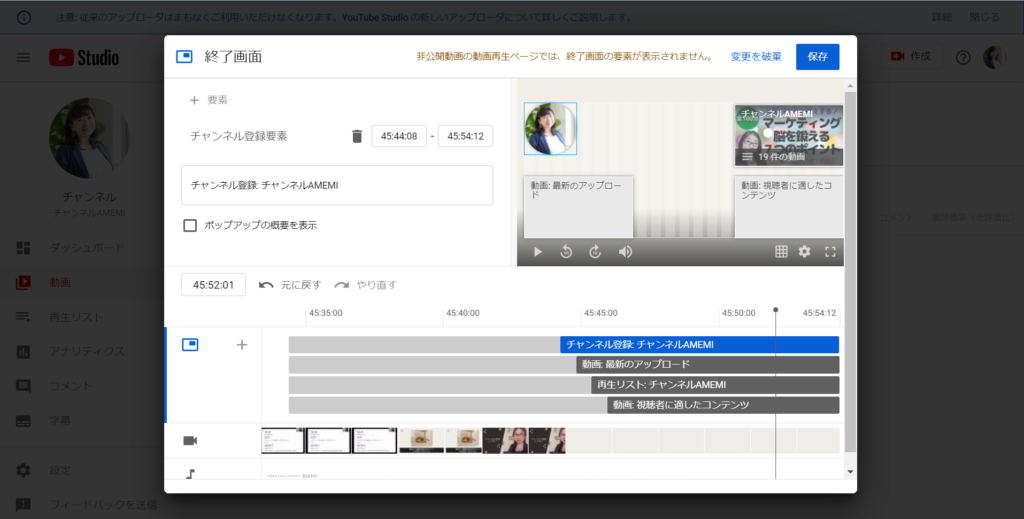
AMEMIは、最近はチャンネル登録・最新のアップロード・チャンネルAMEMIの再生リスト・視聴者に適したコンテンツを表示させてます。
設定が終わったら右上の「保存」をクリックします。
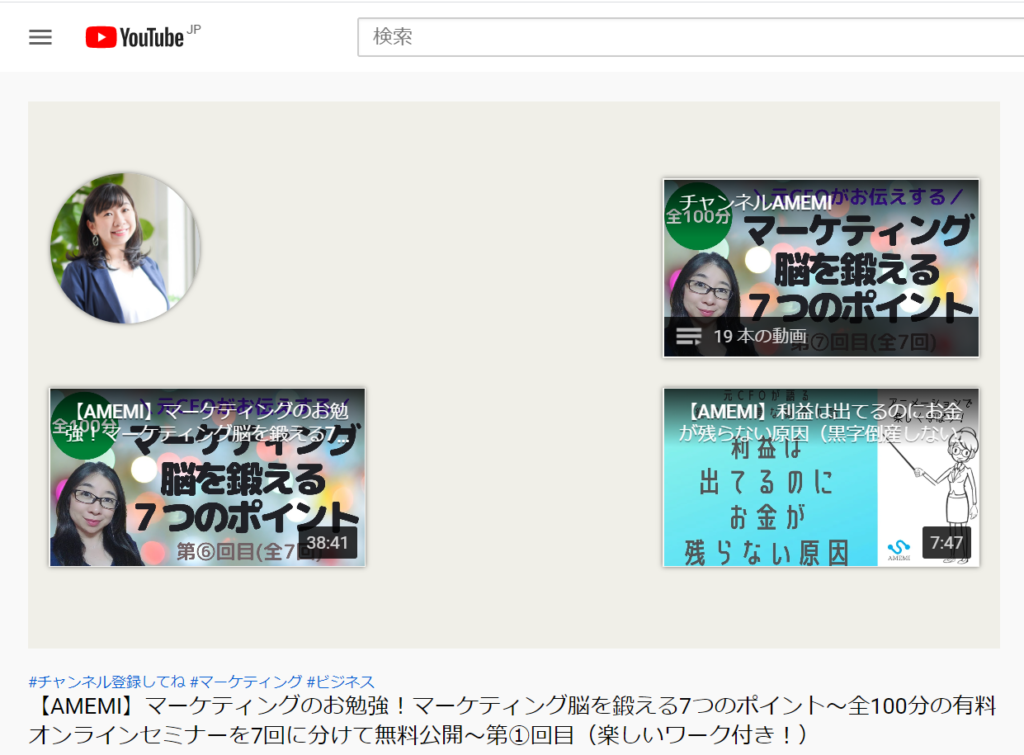
すると動画終了時にこのような画面になります。
次に「カードの追加」をしていきます。
これは何かと言うと、動画再生中の右上に出てくる文字です。
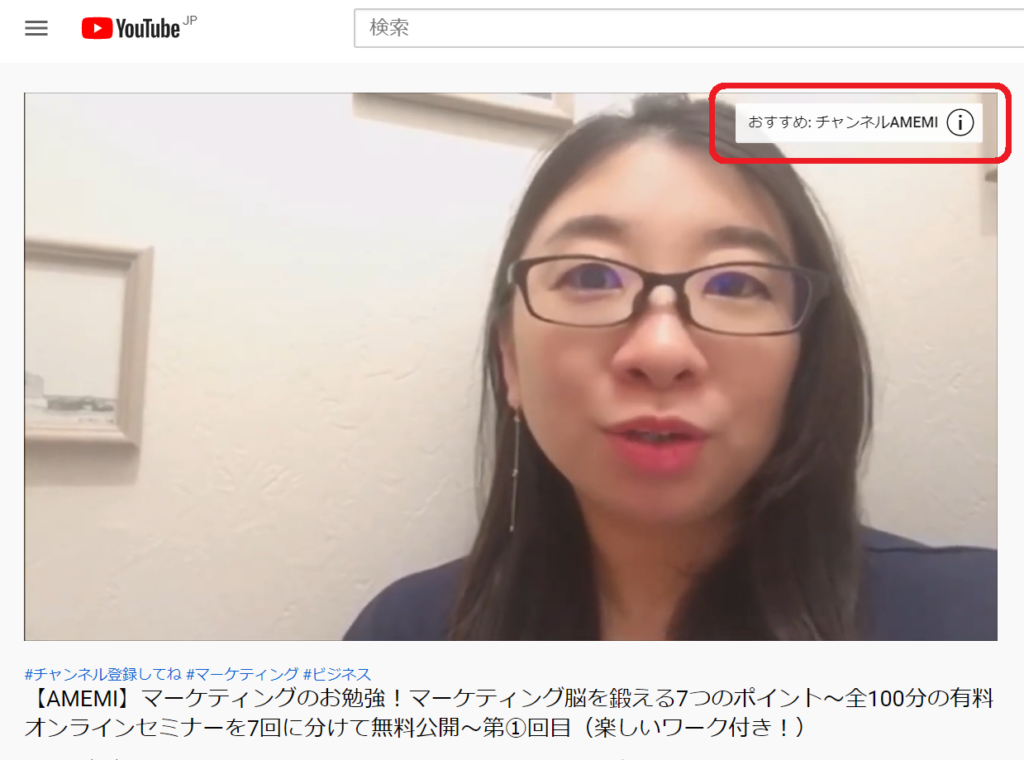
この右上のおすすめをクリックすると、このような画面になります。
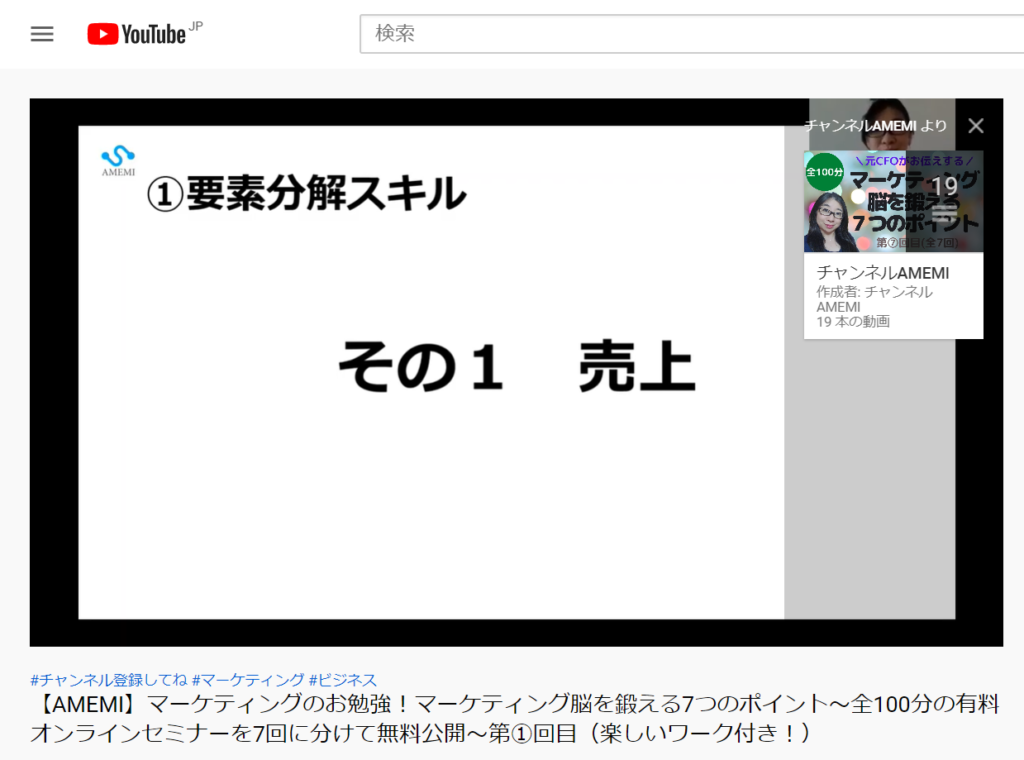
自分のチャンネルを再生リストにして宣伝してるような形になります。
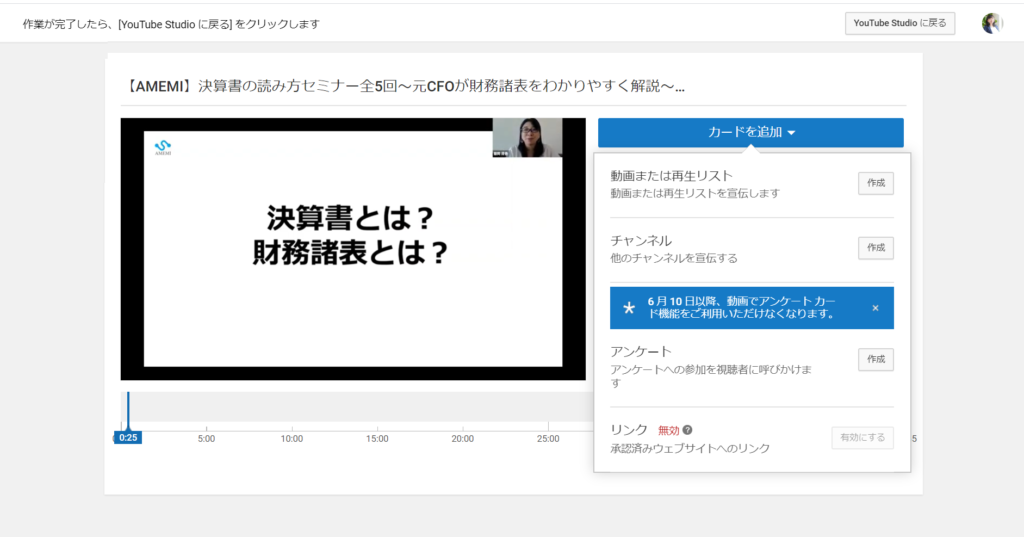
他にもおすすめしたい動画を載せることもできます。
設定が終わったら、右上の「YouTube Studioに戻る」をクリックします。
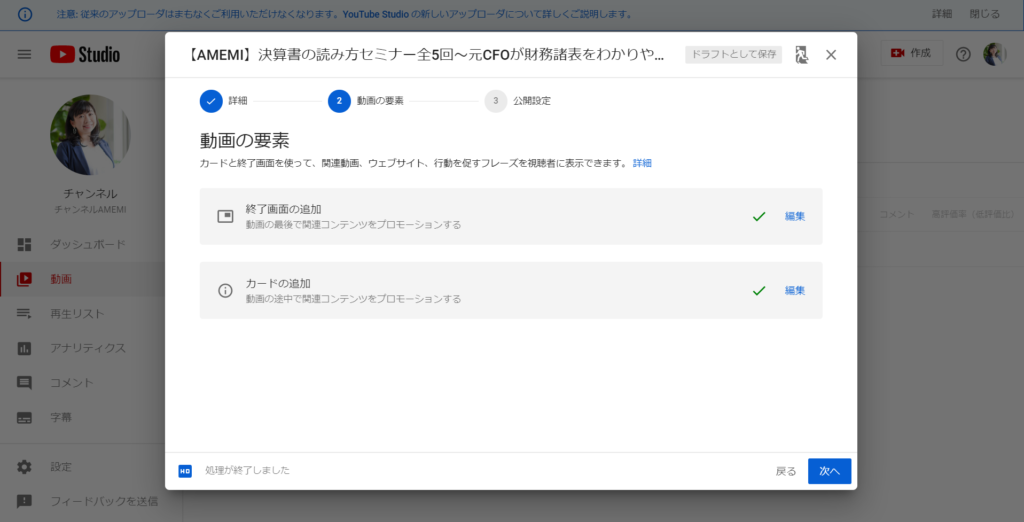
右下の「次へ」のボタンをクリックします。
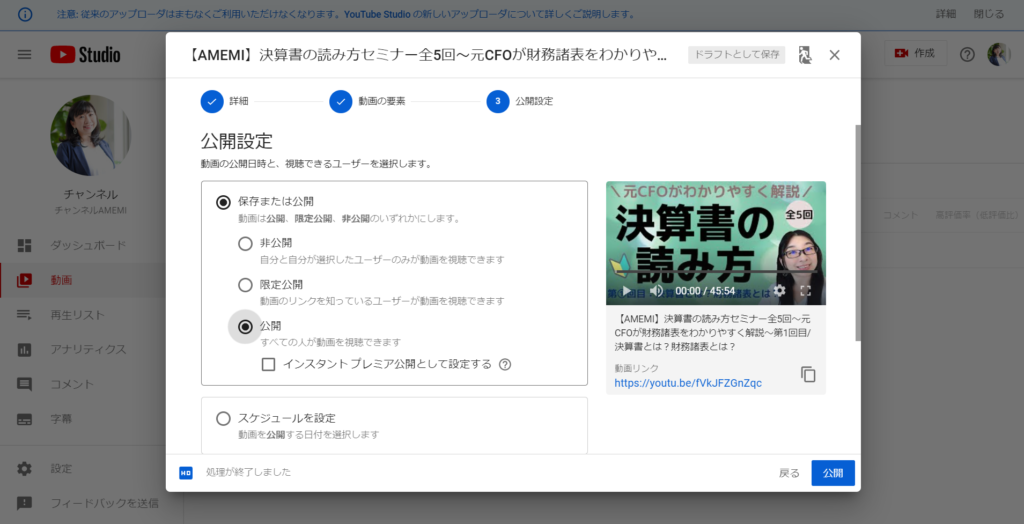
すぐに公開する場合は、「公開」にチェックを入れて公開しましょう。
スケジュールを設定する場合は、見られやすい時間を選んで設定するようにしましょう。
スケジュールを設定して投稿する場合は、必ずタイムゾーンを設定するようにして下さい。
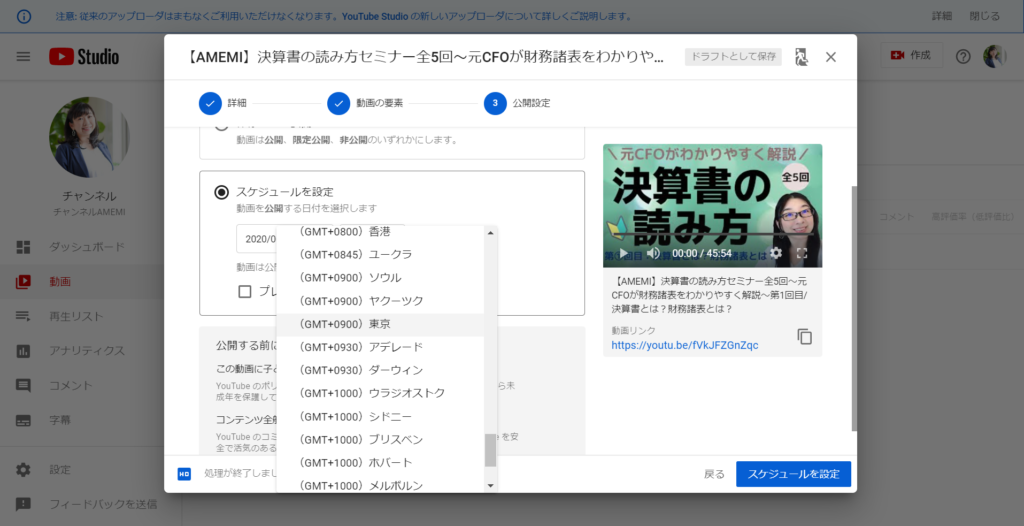
タイムゾーンを設定しないと、正しい時間に投稿されない可能性が高くなります。
これで晴れて投稿予約が完了となります。
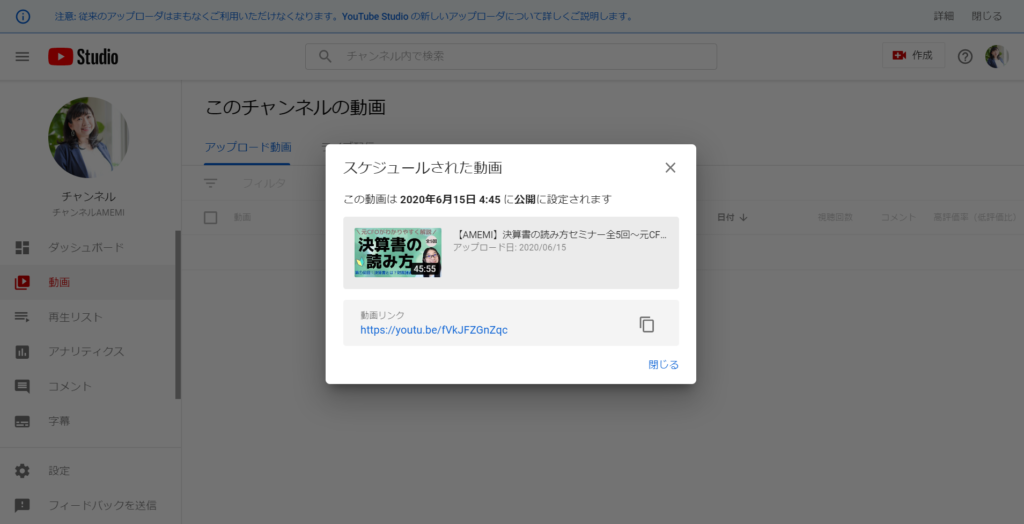
投稿まで結構長い道のりでしたが、皆様よく頑張りました!
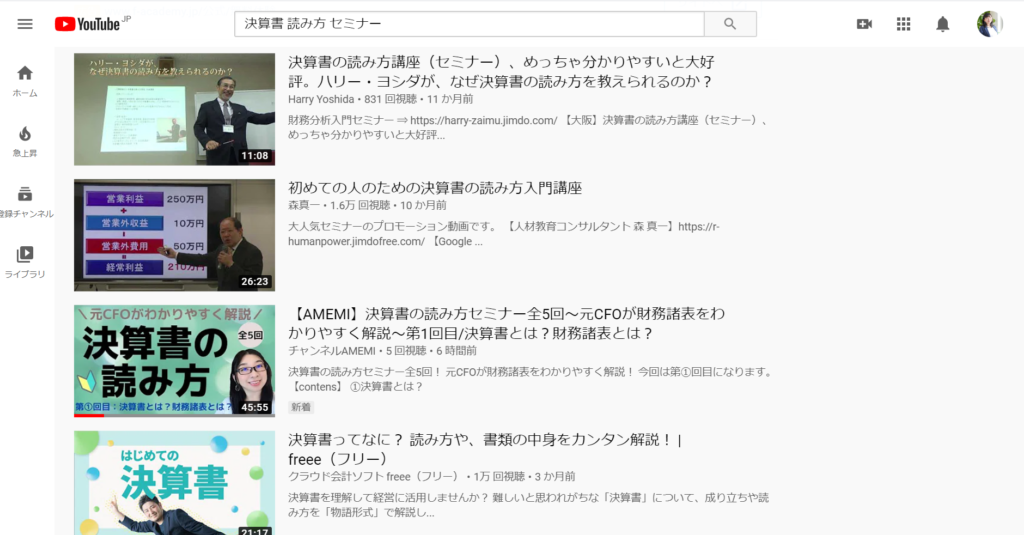
公開されるとこんな感じで、始めのうちは狙ったキーワードの上位に表示されます。
YouTubeの始め方⑥チャンネルのカスタマイズ
次にチャンネルのカスタマイズについてご説明していきます。
右上の自分のアイコンをクリックし、続いて「チャンネル」をクリックします。
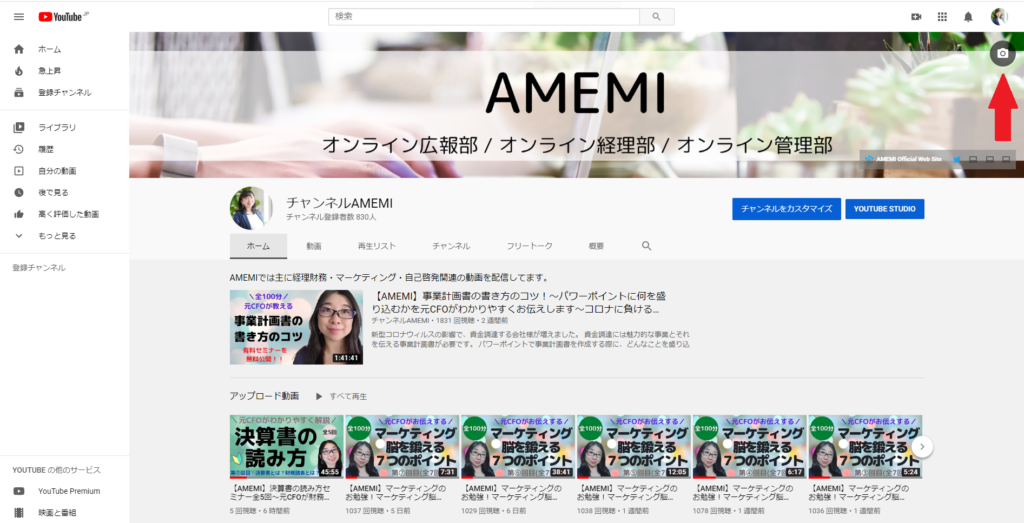
このような画面になりますので、まずは上側にあるカバー画像を変えていきましょう。
右上の方にカーソルを合わせると、カメラボタンが現れるのでそこをクリックします。
するとこのような画面になるので、カバー画像にしたいファイルを選択しましょう。
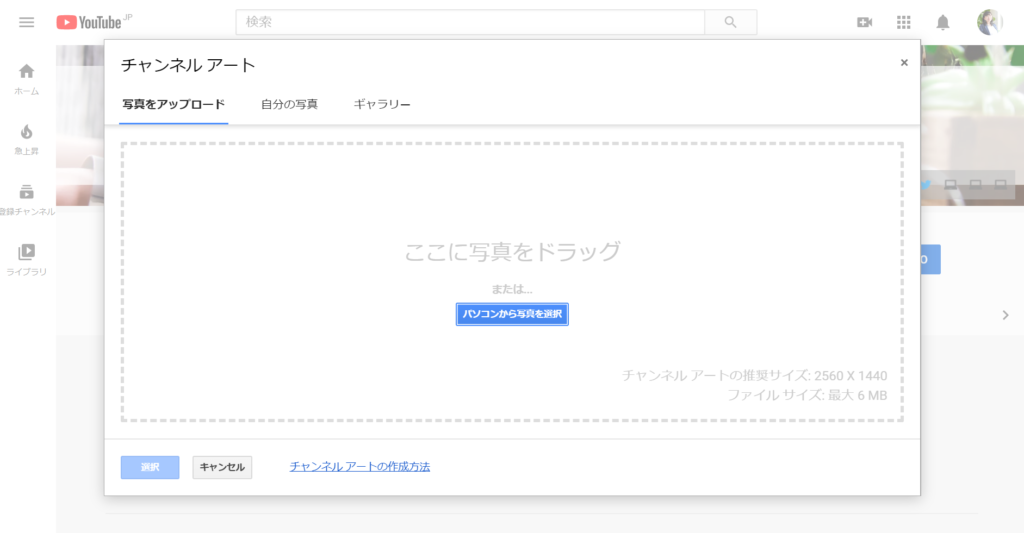
ここで注意があります。
このカバー画像(チャンネルアート)の推奨サイズは2560×1440と書かれているのですが、テレビ・パソコン・スマホの全てに適用され、見える範囲が変わってきます。
AMEMIの場合、スマホではこのような見え方になります。
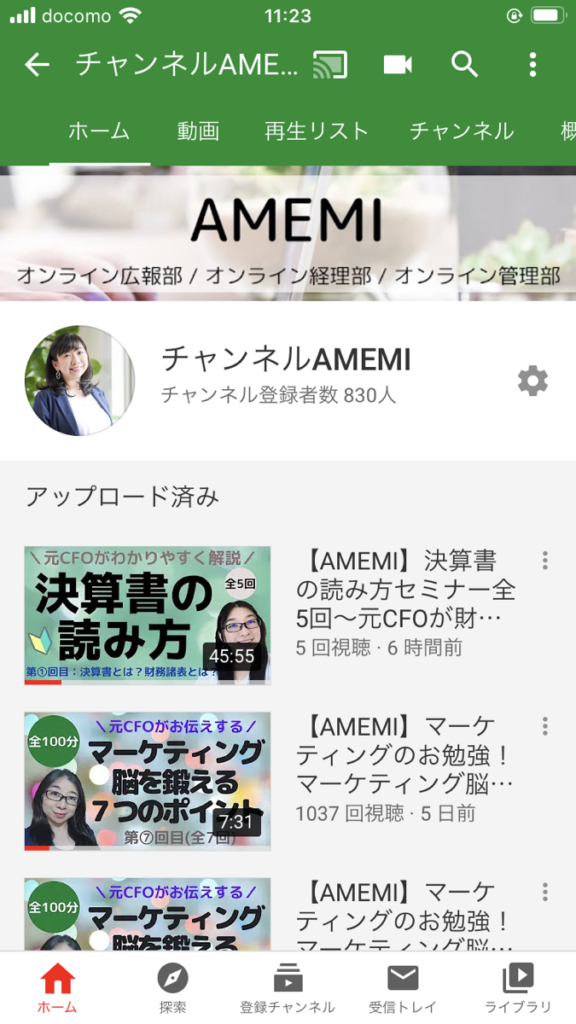
変えた方が良いよという声が聞こえてきそうですが。(近々変えます)
実はこんな構造になっています。
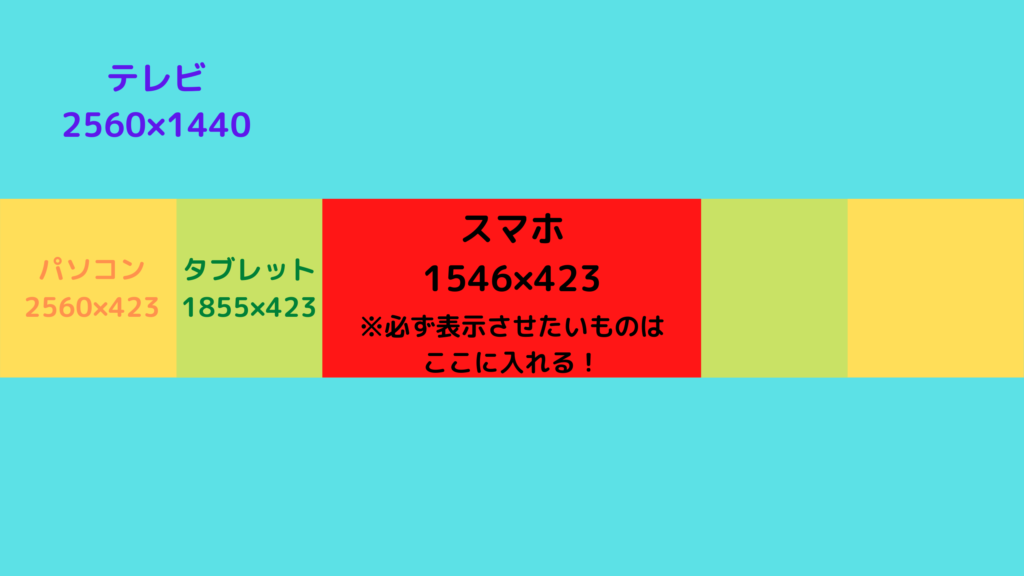
画像を作成する際に、気を付けておきましょう!
次に、チャンネルカスタマイズをクリックして、チャンネルをカスタマイズしていきます。
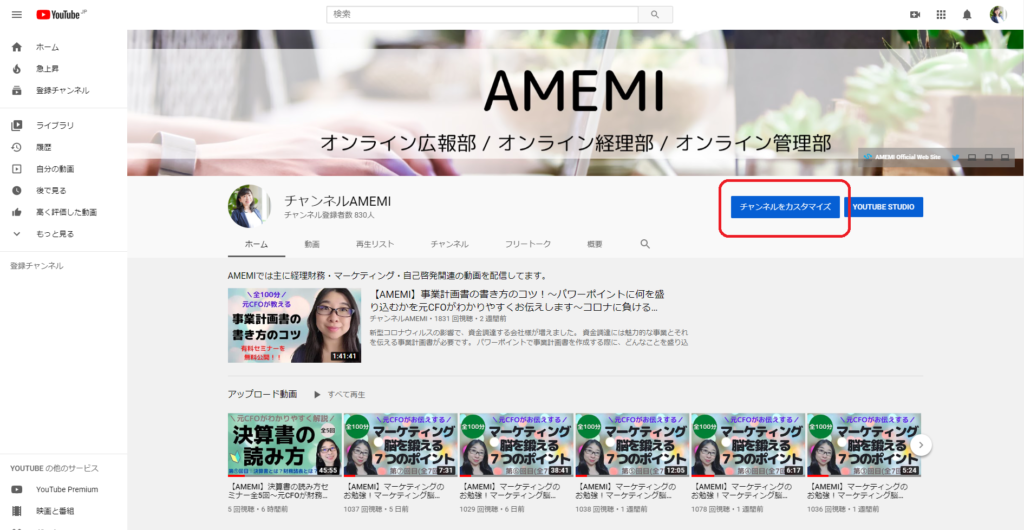
最初はホーム画面のカスタマイズです。
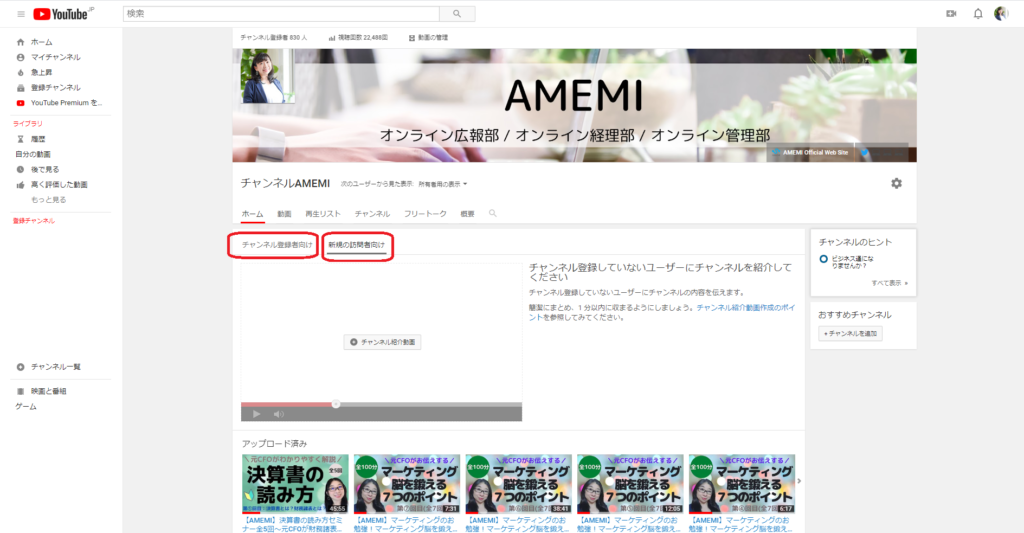
チャンネル登録者向けと新規の訪問者向けの設定を行うことができます。
チャンネル登録をしていない新規のユーザーには、1分間までのチャンネル紹介動画を視聴していただくことができます。
是非、作成してみてくださいね!(AMEMIも作成しなきゃ。。)
チャンネルカスタマイズできちんと編集した方が良いのは、概要欄です。
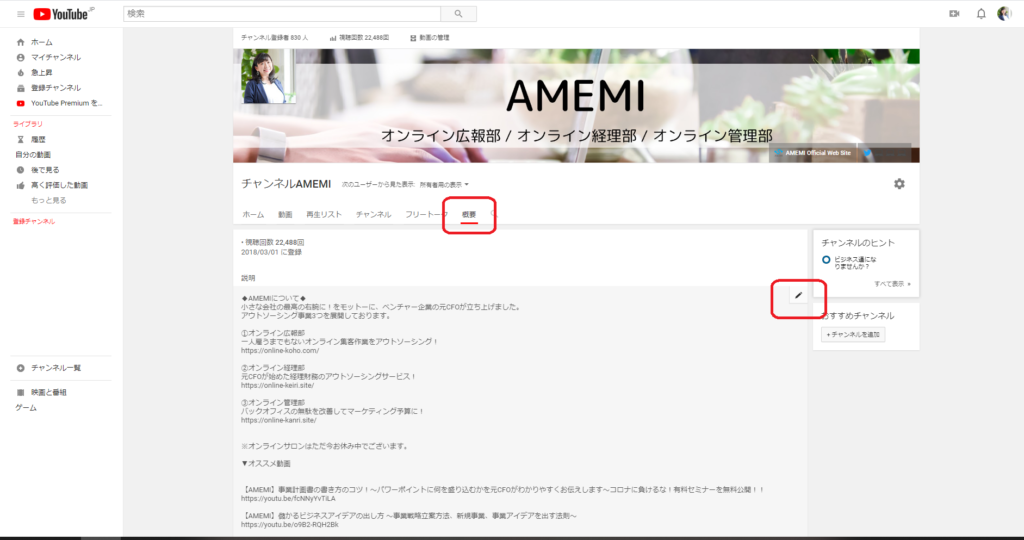
「概要」をクリックして、説明欄の右上あたりにカーソルを持って行くとえんぴつマークが出てくるので、そこをクリックして説明欄を編集しましょう。
説明欄の下には、お問い合わせ先の設定や、リンクを設定する欄があります。
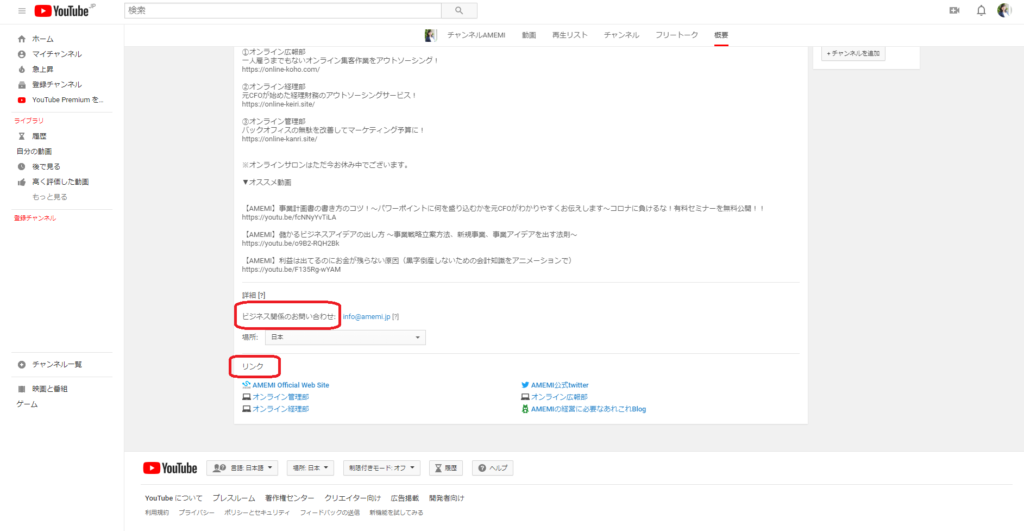
ここで設定したリンクは、先ほど設定したカバー画像の右下に5つまで表示されます。
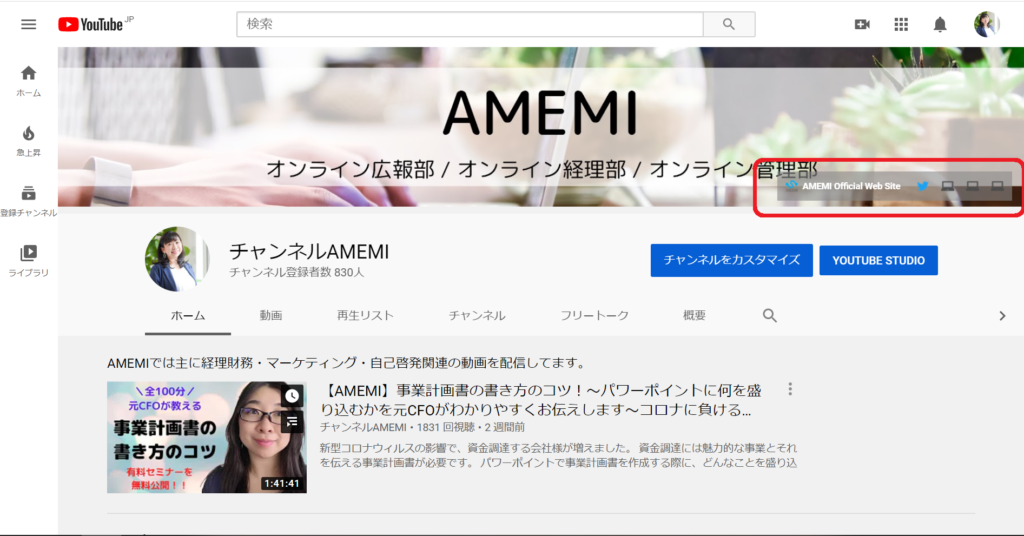
こんな形で掲載しておきたいリンクはきちんと設定しておきましょう。
YouTubeの始め方⑦外部からの流入を増やす
YouTubeの中で検索されたり関連動画に表示されたりして視聴されるのはとても大事なことですが、さらに外部から自分の動画を見てもらうことも大切です。
Twitter、Facobook、Instagramなどのアカウントを持ってる場合は活用していきましょう。
AMEMI|Dragon & Wing ハンドメイド作家 on X / X
Age-restricted adult content. This content might not be appropriate for people under 18 years old. To view this media, you’ll need to log in to X. Learn more

AMEMIでは、こんな形でTwitterで発信しています。
インスタの投稿でもこんな形で告知しています。
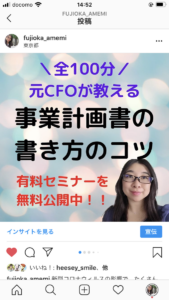
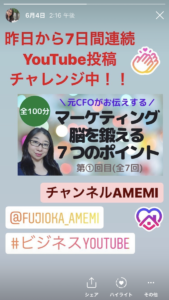
インスタのストーリーズにも、このような告知をしてます。
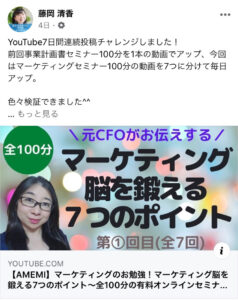
Facobookはあまり拡散されないのですが、たまにアップしてます。
他にも、自分のブログに貼り付けたりもしてます。
>>事業計画書のエクセルテンプレートを無料で提供しているサイト5選(無料セミナー100分動画付き)
さらには、アメブロでも告知。
>>【全100分】事業計画書の書き方セミナー無料公開いたします!!
さらにさらに、noteでもシェアしてます。
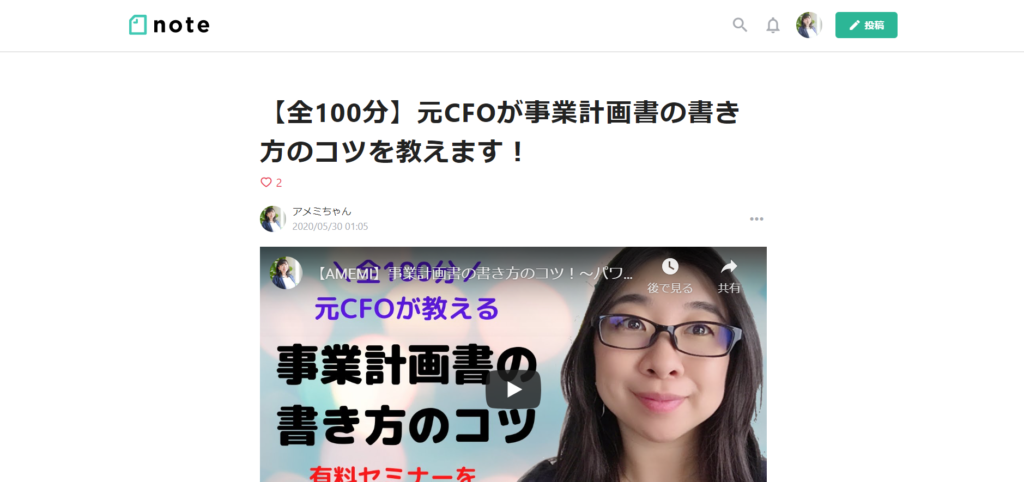
今回チャンネル登録者数1万人を達成したクライアントさんは、人気ブログランキングに参加されていて、お店の業種にあたるカテゴリでランキング1位を獲得してます。
ブログは週に2回ほど投稿しております。
こちらは継続がとても大切ですね。
ちなみに、「オンライン広報部」がよくプレスリリースの配信で利用させてもらってるPRTIMESさんは、YouTubeの動画の埋め込みができます。
>>参考記事はこちら
※ただいまオンラインサロンはお休み中です。
このように、外部からの流入にも力を入れていきましょう。
【まとめ】YouTubeの始め方~Windows環境の投稿方法~チャンネル登録者1万人までにしたこと
YouTubeの始め方、Windowsでの環境の投稿方法、チャンネル登録者1万人までにしたことということで、最低限やっておいた方が良いことについてご紹介させていただきました。
結構やることが多いので、チーム体制で取り組んでいくと、とても楽しめると思います。
AMEMIでも「オンライン広報部」としてサポートさせていただいておりますので、お気軽にお問い合わせ下さい。